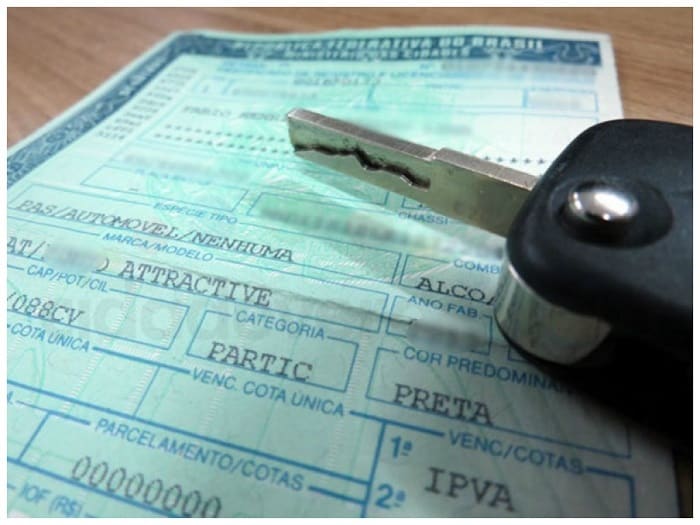
Como baixar o Meu RG Digital: passo a passo
Anúncios
Se você chegou até aqui é porque já confirmou que tem direito ao Meu RG Digital. Agora vem a parte mais importante: baixar e ativar o documento no celular.
Você continuará no site
Confira a seguir um passo a passo de como fazer isso👇
1. O que você precisa ter em mãos
Antes de baixar o RG Digital, confira se você tem:
- 📱 Um celular Android ou iPhone
- 🌐 Acesso à internet (Wi-Fi ou dados móveis)
- 🪪 A nova Carteira de Identidade Nacional (CIN) com QR code
- 🔐 Uma conta Gov.br ativa, de preferência nível prata ou ouro
Se faltar algum desses itens, o processo pode não funcionar corretamente.

PASSO A PASSO
COMO CRIAR UMA CONTA GOV.BR
Veja como criar uma conta Gov. através de passo a passo simples e fácil.
Onde baixar o RG Digital com segurança
O RG Digital não tem aplicativo próprio. Ele fica dentro de um único app oficial do governo chamado Gov.br.
⚠️ Atenção importante: se você encontrar aplicativos com nomes como “RG Digital App”, “Meu RG Online” ou “RG Virtual”, não baixe. Esses apps não são oficiais.
Passo a passo para baixar o RG Digital
1. Acesse a loja de aplicativos do seu celular.
2. Procure por Gov.br (aplicativo oficial do governo). Baixe e instale o app.
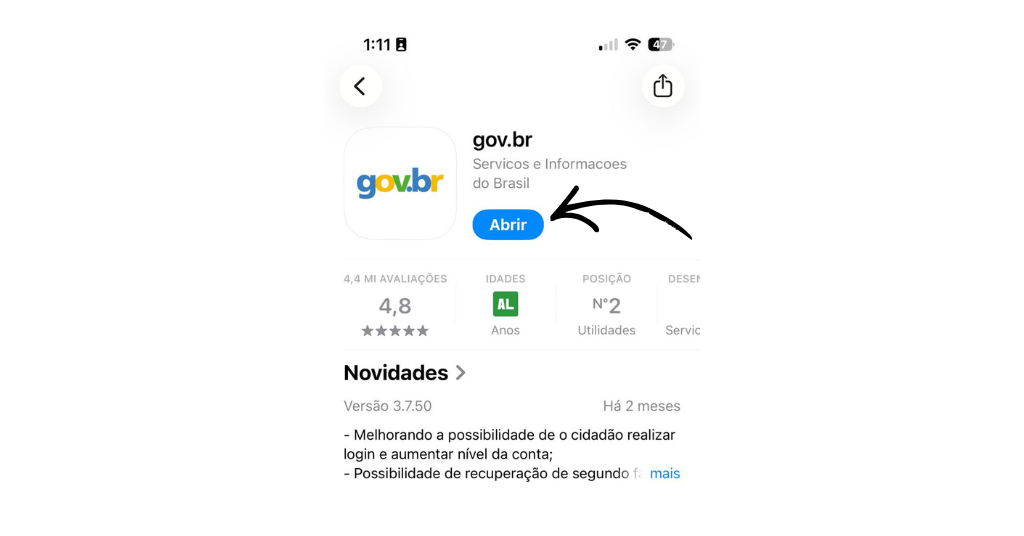
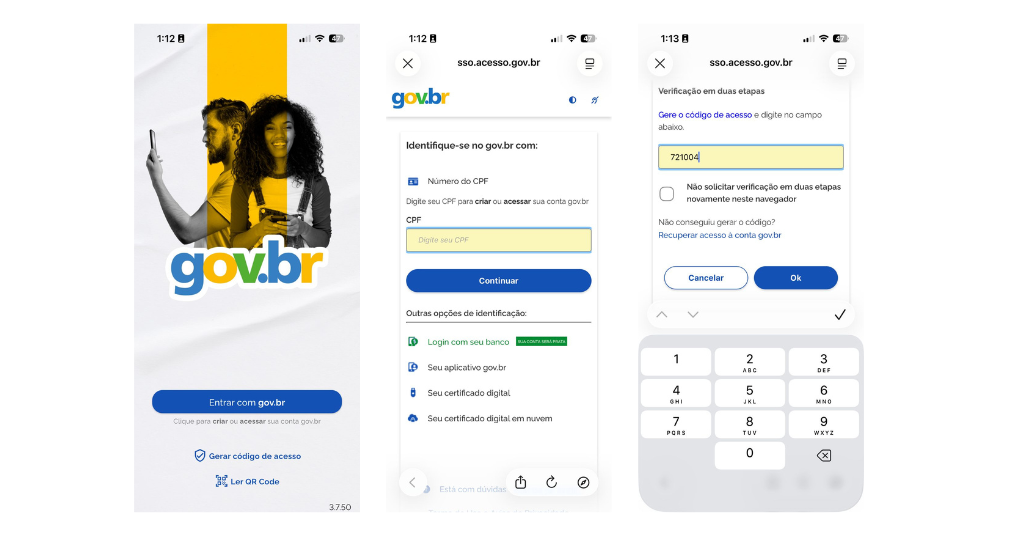
3. Faça login com sua conta Gov.br nível prata ou ouro. Caso não saiba, acesse nosso passo a passo de como aumentar o nível.
👉 O aplicativo pode solicitar um código de acesso e você o encontra no próprio app.
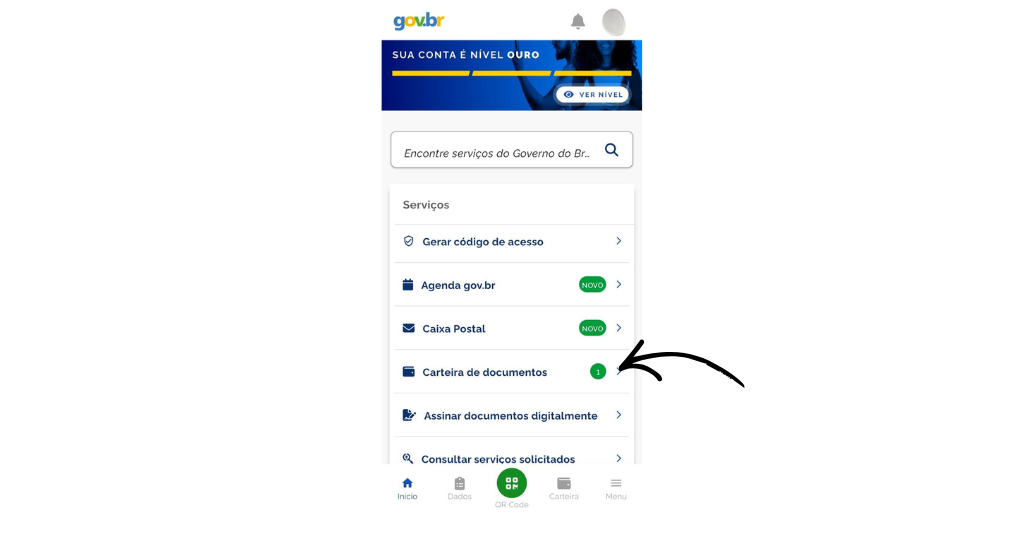
4. No menu, toque em “Carteira de Documentos”.
5. Então clique no símbolo “Adicionar Documento”.
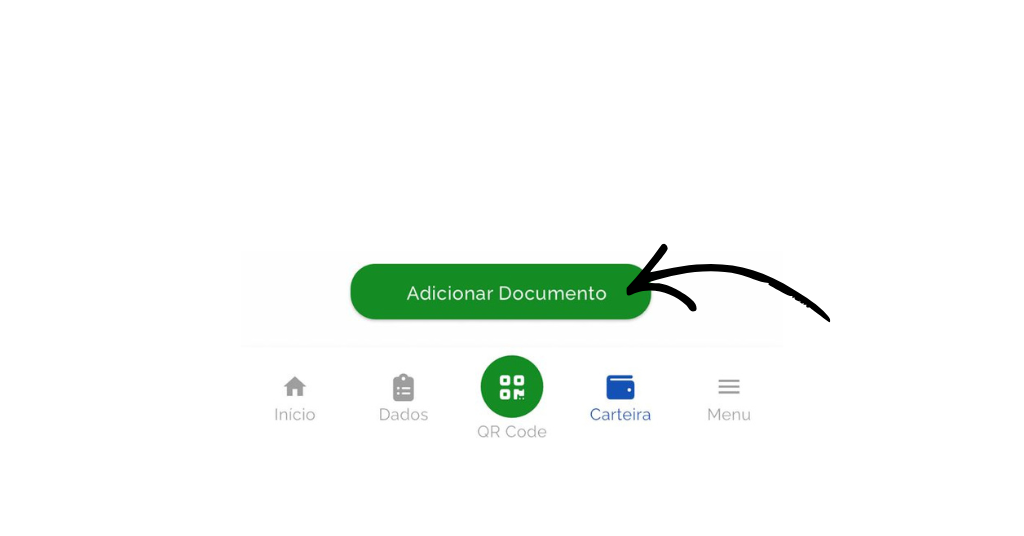
Uma lista de documentos disponíveis irá aparecer. Caso o seu RG seja apto a se tornar digital, ele apareça na lista.
6. Selecione então “Carteira de Identidade”. Faça a validação por biometria facial ou leitura do QR code no documento físico.
Pronto! Seu RG Digital ficará salvo no celular
Como saber se o RG Digital foi baixado corretamente?
Quando o processo dá certo:
- O RG aparece na lista de documentos
- Você consegue abrir o documento
- Aparecem sua foto, nome e CPF
- Existe um QR code digital para verificação
Depois disso, seu RG Digital já pode ser usada.
O que fazer se o documento não aparecer no aplicativo
Esse é um dos problemas mais comuns. Veja os principais motivos e soluções:
Se você seguiu o passo a passo e mesmo assim o RG Digital não aparece no app Gov.br, não significa que o sistema está com defeito.
Na maioria dos casos, existe um motivo específico. Veja abaixo as situações mais comuns e o que fazer em cada uma delas.
1️⃣ Verifique se o seu RG é o novo modelo (CIN)
O RG Digital só funciona com a nova Carteira de Identidade Nacional (CIN).
- O documento precisa ter QR code impresso
- O CPF deve ser o número principal
- RG antigo, mesmo válido, não aparece no aplicativo
✅ O que fazer: Se o seu RG não tem QR Code, será necessário solicitar a nova CIN no órgão de identificação do seu estado.
2️⃣ Confira se você já retirou o RG físico
Muitas pessoas fazem o novo RG, mas:
- Ainda não buscaram o documento físico
- O sistema ainda não liberou a versão digital
Sem a entrega oficial do documento, o RG Digital não é ativado automaticamente.
✅ O que fazer: Retire o RG físico no local indicado e aguarde a liberação digital.
3️⃣ Veja o nível da sua conta Gov.br
Para acessar o RG Digital, a conta Gov.br precisa ser:
- Nível prata ou
- Nível ouro
Contas nível bronze não mostram o documento.
✅ O que fazer: No próprio aplicativo Gov.br, siga as instruções para aumentar o nível da conta, geralmente com biometria facial.
4️⃣ Confira se seus dados estão corretos
Diferenças nos dados podem impedir a liberação do RG Digital, como:
- Nome escrito diferente do CPF
- Data de nascimento incorreta
- Nome da mãe ou do pai com erro
✅ O que fazer: Procure o órgão que emitiu o RG para corrigir os dados antes de tentar novamente.
5️⃣ Atualize o aplicativo Gov.br
Versões antigas do aplicativo podem apresentar falhas.
- O RG pode não aparecer
- O app pode travar ou fechar sozinho
✅ O que fazer: Acesse a loja de aplicativos e atualize o Gov.br para a versão mais recente.
6️⃣ Tente sair e entrar novamente no aplicativo
Às vezes, o sistema precisa apenas de uma nova atualização de sessão.
✅ O que fazer:
- Saia da sua conta Gov.br
- Feche o aplicativo
- Abra novamente e faça login
Depois disso, verifique se o RG aparece.
7️⃣ Verifique se o celular permite uso de biometria
O RG Digital exige segurança.
- Celulares sem biometria configurada
- Biometria desativada no sistema
Podem causar erro na ativação.
✅ O que fazer: Ative a biometria facial ou digital nas configurações do celular.
8️⃣ Aguarde o prazo de sincronização do sistema
Em alguns casos, o RG físico foi emitido recentemente e:
- O sistema nacional ainda está sincronizando os dados
- O documento pode demorar alguns dias para aparecer
✅ O que fazer: Aguarde alguns dias e tente novamente pelo aplicativo.
9️⃣ Evite aplicativos falsos ou de terceiros
Se você baixou um aplicativo diferente do Gov.br:
- O RG não vai aparecer
- Seus dados podem estar em risco
✅ O que fazer: Desinstale qualquer app não oficial e use somente o Gov.br.
Se nada funcionar, procure atendimento oficial
Se você já tentou tudo e mesmo assim não funcionou procure o órgão de identificação do seu estado ou o suporte oficial do Gov.br.
Continue lendo…
A seguir, você vai descobrir mais curiosidades do RG Digital.
Veja quando o RG Digital realmente substitui o documento físico, em quais situações ele acaba aceito sem problemas e o que fazer nos casos em que ainda exigem o RG em papel.
Clique no botão abaixo 👇
Você permanecerá no site.
Aviso importante: Este conteúdo é apenas para fins informativos e não é afiliado, associado ou endossado por nenhuma entidade governamental, ou órgão oficial. Recomendamos sempre consultar os canais oficiais para obter informações atualizadas e precisas.